Давайте разберемся, почему так происходит и что с этим делать.
Почему "Сообщения" грузят процессор и тормозят Mac
Причин может быть несколько - от вполне логичных до откровенно странных. Давайте пройдемся по ним и заодно найдем решения.
1. Анимированные гифки в активном окне переписки
Одна из самых частых причин тормозов. Гифка в окне чата крутится бесконечно, а для системы это постоянная нагрузка. Особенно если файл большой.
Что делать: закройте окно переписки с этой гифкой. Или просто измените размер окна так, чтобы анимация не отображалась.
2. Куча стикеров в активном окне
Та же история. Если в открытом чате наклеено много стикеров, "Сообщения" могут начать серьезно нагружать систему.
Что делать: закройте этот чат. Или отправьте собеседнику несколько обычных текстовых сообщений - они сдвинут стикеры вверх и уберут их с экрана. Если стикеры отправили вы, их можно просто удалить из переписки.
3. Обилие медиафайлов в переписке
Любой тяжелый контент - фото, видео, PDF, те же гифки и стикеры - заставляет "Сообщения" работать интенсивнее. С обычными фото проблем обычно нет, но стоит добавить анимацию (гифку или "живое" фото в режиме повтора), как производительность может просесть.
Улавливаете закономерность? Обмениваться мемами и гифками - весело, но для процессора это серьезная работа.
Что делать: закройте окно, где на экране много медиа. Или, опять же, отправьте несколько текстовых сообщений, чтобы они вытеснили медиа с видимой области.
4. Синхронизация с iCloud
Иногда "Сообщения" могут грузить процессор на 100-200% просто потому, что синхронизируют вашу историю с iCloud. И чем больше в этой истории медиафайлов, тем дольше и тяжелее идет процесс.
Что делать: просто подождите, пока синхронизация завершится. После этого все должно прийти в норму. Если, конечно, в активных окнах нет кучи анимаций - тогда тормоза могут остаться.
5. "Наверстывание" старых сообщений
Если вы только что разбудили Mac или включили его после долгого перерыва, приложение может начать активно загружать старые, пропущенные сообщения. Вы увидите, как они пачками появляются в окне, помечаются как прочитанные - и в это время система может ощутимо подтормаживать.
Что делать: дайте приложению время "прийти в себя". Когда все старые сообщения подгрузятся, производительность восстановится.
6. Случайные глюки или баги
Многие пользователи годами жалуются на высокую нагрузку от "Сообщений" без видимых причин. Да, часто виноваты медиа или синхронизация, но иногда очевидной причины просто нет. В таких случаях речь может идти о баге в самом приложении.
На форумах поддержки Apple, на Reddit и других площадках можно найти десятки тем с подобными жалобами, которые тянутся годами. Так что вероятность чисто программных глюков, к сожалению, есть.
Как понять, что виноваты именно "Сообщения"?
Если Mac тормозит без причины, а "Сообщения" открыты - это уже повод насторожиться.
1. Закройте "Сообщения" и посмотрите, станет ли лучше
Самый простой способ - просто выйти из приложения. Если система сразу оживет, проблема найдена.
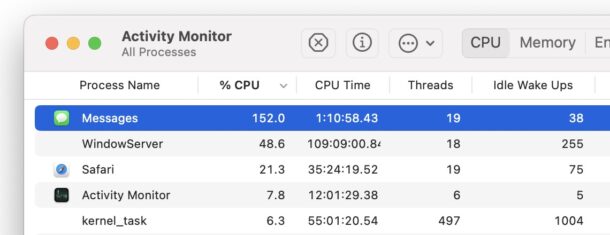
2. Проверьте нагрузку в "Мониторинге системы"
Откройте "Мониторинг системы", перейдите на вкладку "ЦП" и отсортируйте процессы по нагрузке. Если "Сообщения" будут в топе - вот ваш ответ.
-
А вам доводилось сталкиваться с тем, что "Сообщения" тормозят Mac? Помогли ли советы из статьи? Делитесь опытом в комментариях.