Для многих, у кого возникли проблемы с сотовыми данными в iOS 18, решение оказывается довольно простым.
Исправляем проблему с мобильным интернетом в приложениях на iOS 18
Чаще всего помогает проверить настройки сотовых данных — после обновления там кое-что могло измениться:
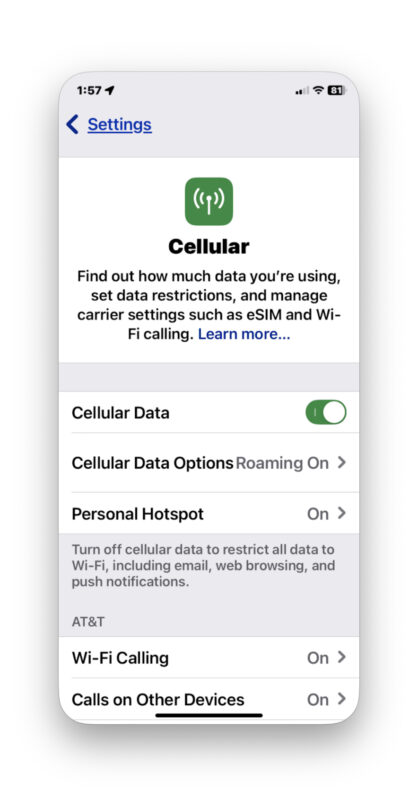
- Откройте «Настройки» на iPhone.
- Перейдите в раздел «Сотовая связь».
- Убедитесь, что переключатель «Сотовые данные» активирован.
- Теперь нажмите «Параметры данных» и проверьте, включена ли опция «Роуминг данных».
- Вернитесь на основной экран «Сотовая связь», прокрутите вниз до списка приложений и убедитесь, что для всех нужных программ доступ к сотовым данным разрешён.
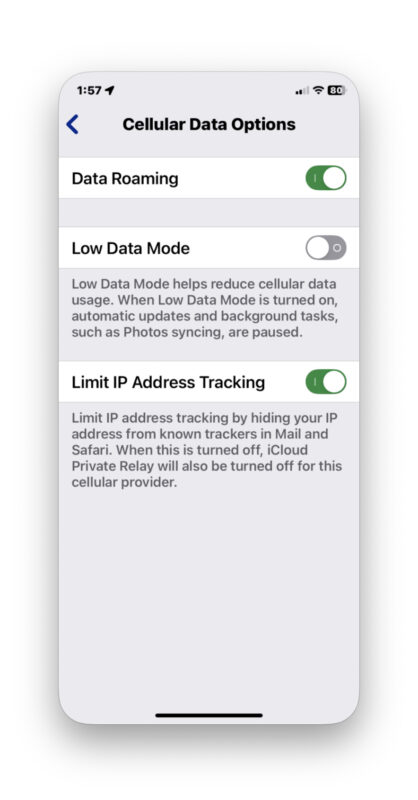
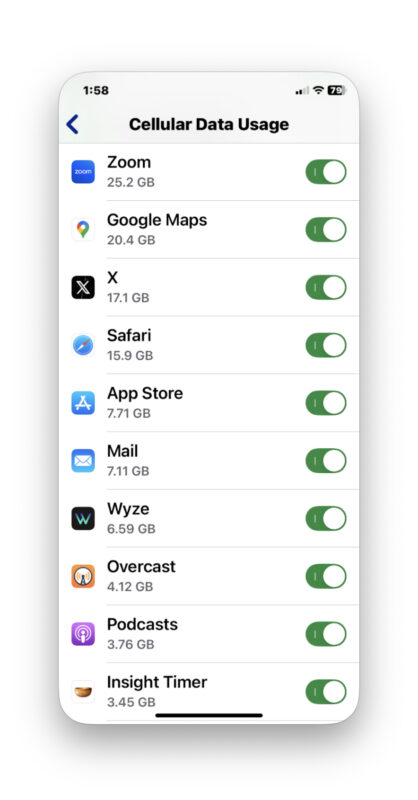
После этих изменений попробуйте снова воспользоваться мобильным интернетом — всё должно заработать как положено.
Кстати, имейте в виду: некоторые тарифы могут брать дополнительную плату за роуминг данных, так что лучше уточните этот момент у своего оператора.
Почему настройки сотовых данных сбились после iOS 18?
Не совсем понятно, почему у некоторых пользователей после обновления до iOS 18 изменились или отключились определённые параметры сотовых данных. Хорошо хоть, что проверить и исправить это — дело пары минут.
Что интересно, в моём случае после обновления была отключена именно опция «Роуминг данных». Из-за этого приложения и переставали работать с мобильным интернетом. Я пару дней ломал голову, в чём дело, а симптомы были такие: дома и рядом с ним всё работало, но стоило отъехать подальше — и приложения переставали передавать данные. Spotify просто обрывал музыку и подкасты, Safari отказывался грузить страницы — в общем, всё, что требовало сотовых данных за пределами зоны уверенного приёма, не работало.
Другие пользователи заметили, что сотовые данные в целом включены, но для отдельных приложений доступ был отключён. Простое переключение тумблера обратно в положение «Вкл» решало их проблему.
Жёсткая перезагрузка тоже иногда помогает
Некоторым пользователям удалось решить проблему с приложениями, выполнив принудительную перезагрузку iPhone.
Делается это так: быстро нажмите кнопку увеличения громкости, затем кнопку уменьшения, после чего зажмите и удерживайте боковую кнопку (Power/Lock), пока на экране не появится логотип Apple.
–
А вы сталкивались с проблемами сотовых данных в iOS 18? Приложения отказывались работать с мобильным интернетом? Помогло ли переключение настроек сотовых данных, роуминга и доступа для отдельных приложений? Поделитесь своим опытом в комментариях.