

Как выйти из Big Picture Mode в Steam на Mac, Windows и Linux
Этот способ должен сработать на любой платформе — будь то macOS, Windows или Linux.
- Находясь в режиме Big Picture в Steam, нажмите клавишу ESC, чтобы вызвать меню.
- Выберите пункт «Питание» (Power).
- В списке опций питания выберите «Выйти из режима Big Picture» (Exit Big Picture Mode).
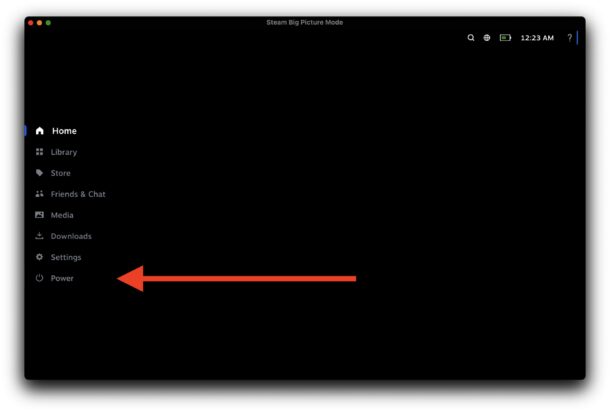
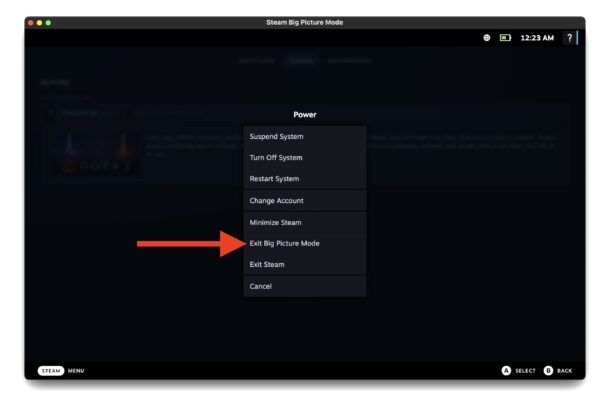
Всё, теперь вы должны вернуться к обычному интерфейсу Steam.
Почему «Выйти из режима Big Picture» спрятали в настройки питания — для меня большая загадка. Впрочем, как и сам этот режим. Я даже не понял, как изначально в него попал, так что процесс выхода стал для меня настоящим квестом. Я перепробовал всё, собирался уже просто закрыть приложение, и последним местом, куда я заглянул, были как раз настройки питания. И о чудо — нужная опция была именно там.
Режим Big Picture — это, по сути, альтернативный интерфейс Steam, созданный, видимо, для использования на телевизоре или очень большом экране. Когда я случайно его активировал, Steam перешёл в полноэкранный режим, интерфейс изменился до неузнаваемости, а мой Mac начал еле-еле работать. Мне это было совершенно не нужно, так что знание о выходе стало бесценным. Я проделал стандартные манипуляции для выхода из полноэкранного режима на Mac, включая комбинации клавиш, но ничего не помогло — Big Picture Mode оказался чем-то совсем другим.
Надеюсь, этот совет поможет и другим пользователям Steam. Если вы когда-нибудь застрянете в Big Picture Mode, независимо от того, используете вы Windows, Mac или Linux, вы сможете из него выбраться и вернуться к привычному виду клиента.



